류너트 IT 아카이브 류너트 IT 아카이브
아이패드 프로 11 3세대 사용자가 보는 11형 4세대 차이점은?

아이패드 프로 11 3세대 사용자가 보는 11형 4세대 차이점은?

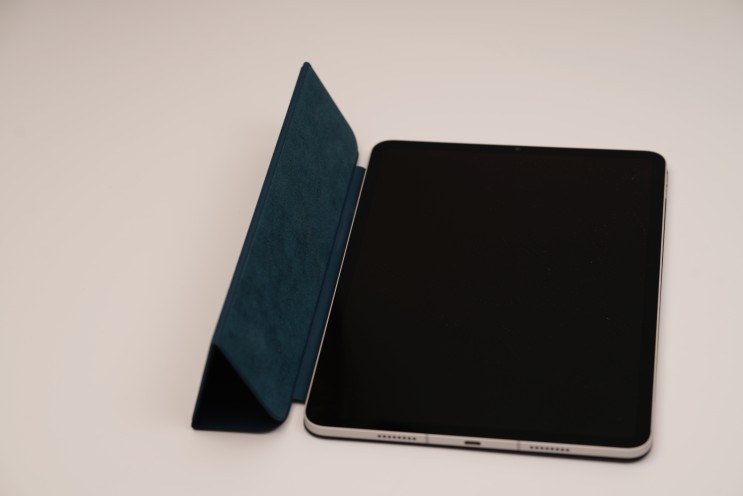
아이패드 프로 11 3세대 구입하고 사용한 지 1년 반이 조금 지나갑니다. 2021년 6월 6일에 구입했으니 2년 차를 맞아가네요. 11형 3세대를 잘 쓰고 있지만 4세대가 안정적으로 공급되고 있는 이쯤 3세대와 4세대에 대해 담백하게 분석할 수 있겠다 싶어 글을 적어봅니다. 프로 11인치 3세대 중고를 알아보는 분들과 4세대 신제품 사이에서 고민하는 분들에게 도움이 될 것이라 확신합니다. 그러면 아이패드 프로 11 3세대 사용자 입장에서 본 4세대 차이점 몇 가지에 대해 풀어가 봅니다. 하드웨어 4세대로 넘어가며 M2를 채용하였으며 그 결과, 멀티 코어에서는 약 15% 향상이 있었으며 GPU 영역에서는 35프로 향상이라는 도드라지는 발전이 있었습니다. 3세대에서는 라인업에 따라 4코어 Apple Firestorm 또는 4코어 Apple Icestorm CPU와 8코어 Apple G13X 1.28GHz를 채용했다면, 4세대에서는 4코어 Apple Avalanche 4코어 Apple
아이폰 배경화면 삭제 사용자화 지우기 설정 순서

아이폰 배경화면 삭제 사용자화 지우기 설정 순서

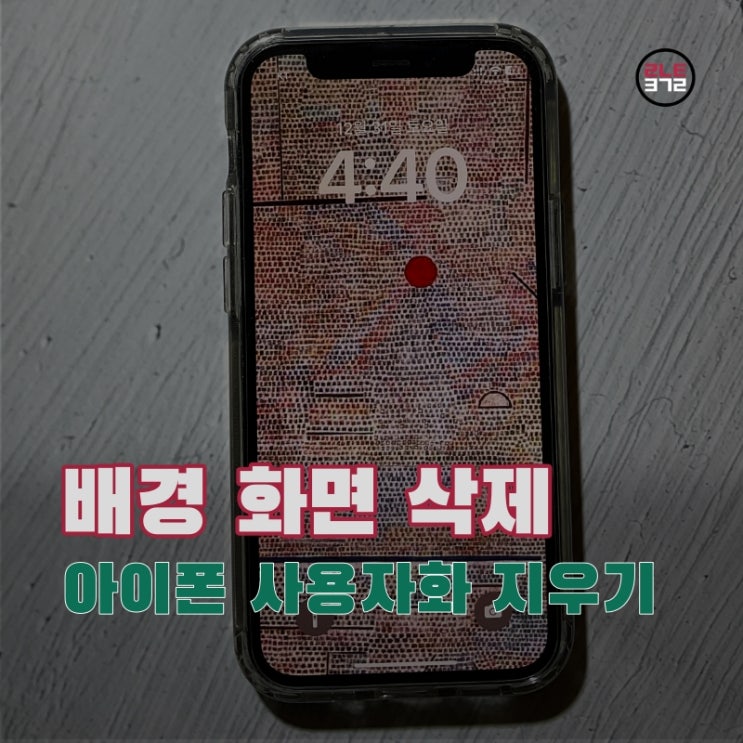
IOS 16으로 진입하며 배경화면 꾸미는 방식이 바뀌었습니다. 월페이퍼를 교체하는 형식을 확장해서 위젯과 함께 노출시키는 형태로 화면 구성이 변경되었죠. 이와 함께 아이폰 배경화면은 여러 화면 세트를 생성하고 이를 스와이프를 통해 교체할 수 있는 형태로 변경했습니다. 사용자화 화면이 여러개 쌓이면 여러모로 불편합니다. 이 글에서는 아이폰 배경 화면 삭제 및 사용자화 지우기 설정 순서에 대해 소개 드리겠습니다. 아이폰 화면 깨우기 검은색 아이폰 화면을 깨워주세요. 들어서 깨우기 활성화하셨다면 핸드폰을 단순히 들어줘도 깨워지며 깨우기 비활성화 한 경우 오른쪽 측면 버튼을 눌러서 화면 활성화 시켜주시기 바랍니다. 액정 화면을 손가락 한 개로 꾹 눌러주세요. 액정 화면을 손가락 한 개로 꾹 눌러주세요. 손가락 2개부터 4개까지 시도해보았으나 반응하지 않았습니다. 손가락 한 개로 꾹 누르고 약 0.5초 정도 지나면, 주변 화면이 검은색으로 변하며 사용자화 문구와 함께 배경화면 선택 영역으로
그래픽 카드 성능 순위 사이트 PASSMARK 자세히 알아보기

그래픽 카드 성능 순위 사이트 PASSMARK 자세히 알아보기

안녕하세요, 류너트입니다. 수능이 끝나고 새 컴퓨터를 가장 많이 알아보는 이 시기에 많이 둘러볼 때 고민되는 것 중 하나가 외장 그래픽 카드죠. 외장 그래픽 카드 쓰라는데 뭐가 좋은지 애매해서 찾기 늘 어렵습니다. 이런 우리들에게 그래픽 카드 성능 비교 할 때 PASSMARK는 좋은 선택지입니다. 직관적인 수치로 빠르게 비교할 수 있도록 도표로 제공하고 있어서 영어를 잘 모르더라도 빠르게 정보 확인하는데 매우 유용합니다. 이번에는 PASSMARK 사이트 접속 방법과 각 카테고리별 담겨 있는 정보에 대한 활용까지 소개해보고자 합니다. 사이트 접속 경로 PassMark Software - CPU Benchmarks PassMark Software - CPU Benchmarks - Over 1 million CPUs and 1,000 models benchmarked and compared in graph form, updated daily! www.cpubenchmark.net 네이버에

아이폰 자동 밝기 끄기 및 고정 방법 및 어두워짐 오류 원인 해결법

아이폰 자동 밝기 끄기 및 고정 방법 및 어두워짐 오류 원인 해결법

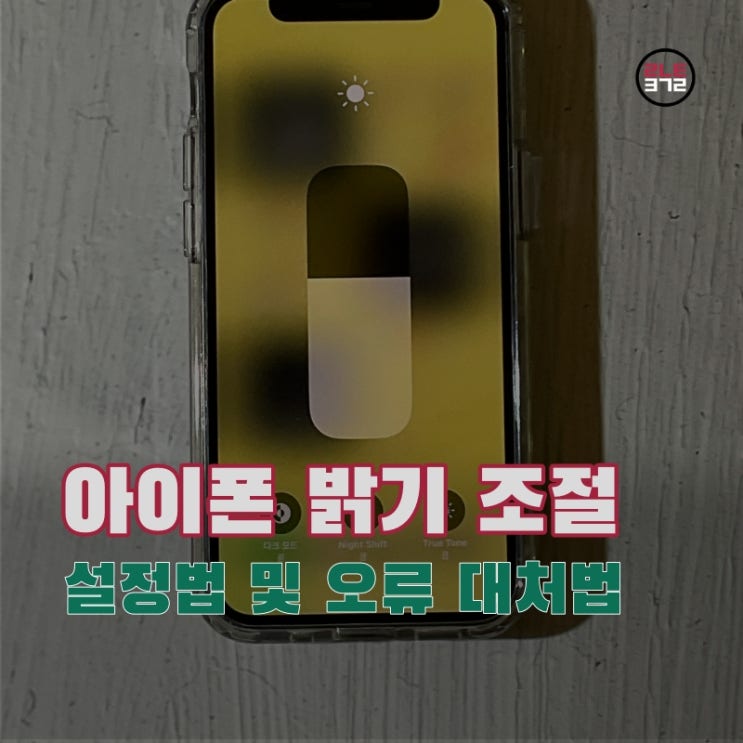
아이폰 자동 밝기 조절 기능은 조도 센서를 통해 AI 판단에 따라 디스플레이 밝기를 조절해주는 기능입니다. 균일한 밝기를 유지해준다는 취지에서 채용된 기능이나 실제 사용 환경에서는 너무 밝은 곳에서는 아이폰이 갑자기 어두워짐 현상이 종종 일어나거나 너무 어두운 곳에서는 밝기 오류 등으로 제 기능을 수행하지 못하는 경우가 많습니다. 따라서, 이 글에서는 아이폰 밝기 고정 방법, 화면 밝기 오류 원인 해결법 그리고 자동 밝기 끄기 설정법에 대해 다루고자 합니다. 아이폰 화면 밝기 오류 다양한 원인 3 가지 밝기 오류를 일으키는 원인들로 지목되는 것들은 다음과 같습니다. True tone Night Shift 화이트 포인트 1. 첫 번째 밝기 조절 오류를 일으키는 원인 중 하나로 회자되는 것은 True Tone 입니다. 트루톤은 주변 빛을 센서로 감지하고 이에 맞춰 색상을 AI가 조절해주는 기능입니다. 이 기능의 일시적 오류가 밝기 조절에 영향을 미친다는 의견이 분분합니다. 따라서, 밝기
클락콜로지 페이스 공유 - 구찌 12종

클락콜로지 페이스 공유 - 구찌 12종

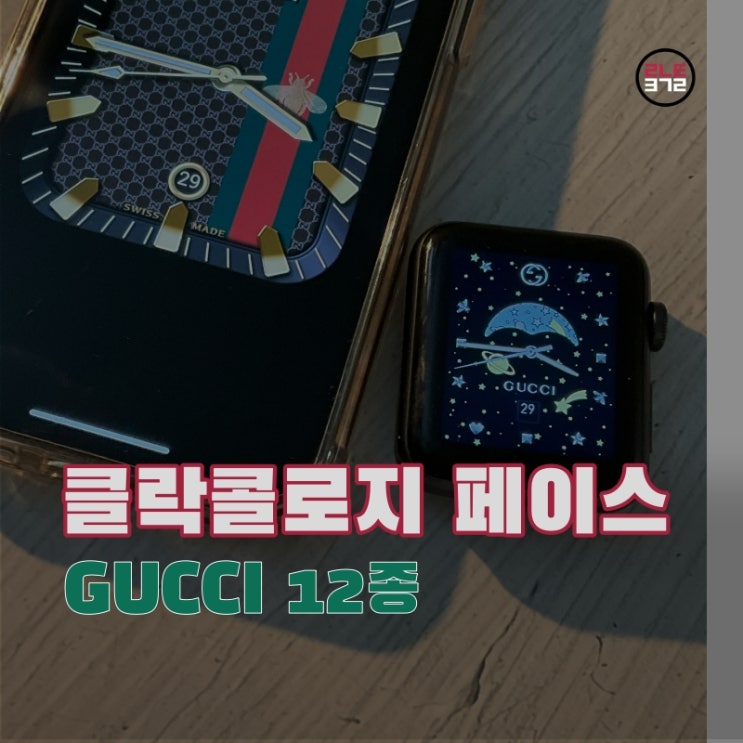
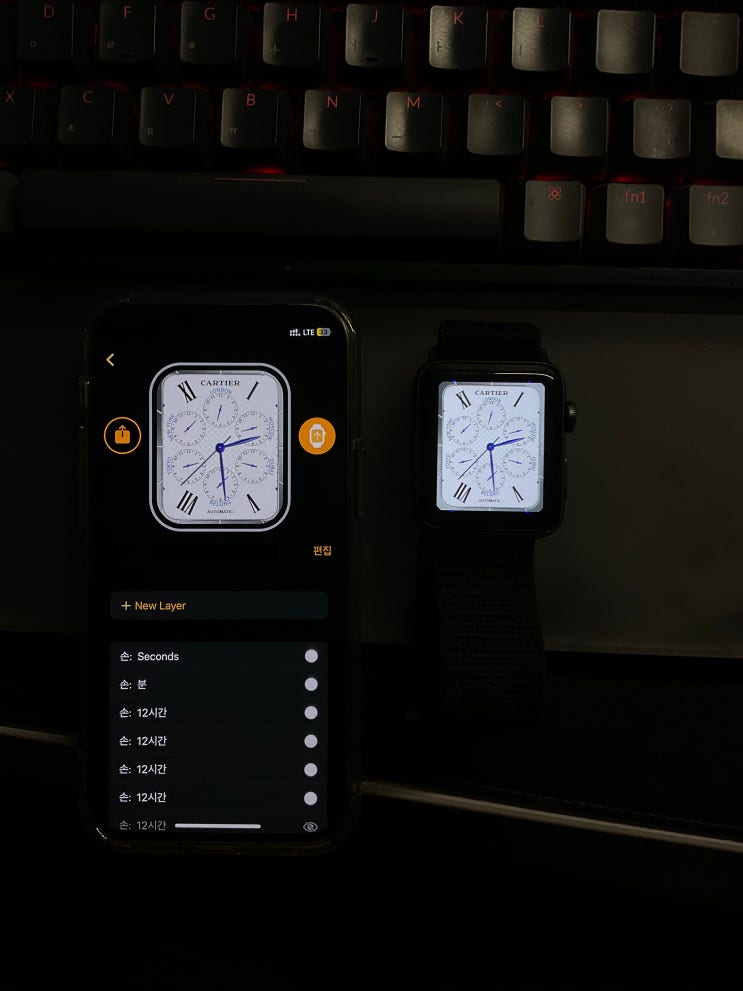
클락콜로지 페이스 중 구찌 GUCCI 커스텀 페이스 12종을 공유하고자 합니다. 페이스 적용에 앞서, 클락콜로지 2.0 설치 방법과 베타 파일 설치는 아래 글을 통해 확인 해주시기 바랍니다. 다른 페이스와 다르게 베리에이션이 상대적으로 적다고 느껴집니다. 호랑이와 뱀 위주로 수집하였으며 커스텀 페이스도 준비해두었사오니 둘러보시길 권합니다. 클락콜로지 2.0 업데이트 및 설정 적용 방법 clockoloy 애플워치 및 앱 재설치 추천 시작하며 클락콜로지는 가끔 기분 전환을 위해 아직도 씁니다. 그런데 2.0 업데이트 이 후로 그냥 사용하려... blog.naver.com 00020 00010 00008 그 이외 기타 페이스 공유 방법 구찌 클락콜로지 페이스 공유는 이웃 추가 후 비밀 댓글로 문의 주시면 답글 드리겠습니다. 마치며 기존에 공유하였던 파텍필립 시리즈와 까르띠에 시리즈 또한 아래 링크로 첨부 하오니 clockology 페이스 찾아보시는 분들께서는 참고하시고 둘러보시길 권합니다
아이폰 lte 우선 모드 변경 5g 투넘버에서도 가능하다!

아이폰 lte 우선 모드 변경 5g 투넘버에서도 가능하다!

갑자기 아이폰이 느려지거나 통화가 끊어지는 현상을 겪은 적 있을겁니다. 주요 원인 중 하나로 5G LTE 바뀌는 과정에서 렉이 생기고 이 때문입니다. 5G의 경우 아직 LTE 대비 시설 설치가 부족하므로 LTE로 고정하고 사용한다면 안정적인 환경에서 아이폰을 사용할 수 있습니다. 아이폰 esim을 통해 투넘버를 사용하는 유저들의 경우 번호 하나만 사용하는 경우와는 조금 다르게 접근해야 설정 가능합니다. 이 글에서는 번호 하나일 때 아이폰 LTE 우선 모드 설정하는 경로 소개와 투넘버 일 때 변경하는 경로 모두 소개 드리도록 하겠습니다. 회선 하나만 사용하는 경우 설정 경로 및 방법 하나의 회선만 사용하는 경우에는 이 방법으로 아이폰 lte 우선 모드 설정이 가능합니다. 설정 진입 후 셀룰러 항목을 선택 해주세요. 셀룰러 영역에서 셀룰러 데이터 선택하면 음성 및 데이터 영역이 표시되며 음성 및 데이터에서 5G 우선 5G 자동 그리고 LTE 중 LTE를 선택하시면 LTE 우선 모드 설정
아이폰 동영상 옮기기 윈도우 그리고 맥에서 진행하기.

아이폰 동영상 옮기기 윈도우 그리고 맥에서 진행하기.

아이폰 사진과 함께 동영상은 이 핸드폰을 사용하게 되는 큰 이유 중 하나로 자리잡아가고 있습니다. ProRaw의 등장 이후로 어느정도 보정을 할 줄 안다면 일정 범위까지는 핸드폰만으로도 매우 수준 높은 사진 촬영이 가능해졌죠. 동영상 영역에서는 시네마틱 모드를 통해 극적인 발전을 이루었다고 생각합니다. 아이폰 12부터 적용한 초광각 영역대 렌즈부터 시작한 본격적인 영상에 대한 도전은 시네마틱 모드 적용인 13버전부터 개화하더니 아이폰 14부터는 정말 뛰어난 AI로 이질감 없는 촬영을 가능하게 해주었습니다. 이렇게 촬영한 결과물 중 하나인 동영상을 컴퓨터에 옮기는건 또 다른 영역의 작업이죠. 데이터를 전자기기간 자주 옮겨야 하는 사람일수록 데이터 전송 프로세스를 메뉴얼화 해두는건 정신적으로나 시간적으로나 매우 중요한 작업입니다. 사실, 아이폰 동영상 옮기기 방법은 여러가지가 있습니다. 유선으로 옮기는 방법 그리고 무선으로 옮기는 방법 등 다양하게 있죠. 그 중에서 필자가 사용하는 방법
갤럭시 t전화 단축번호 설정 따라하기

갤럭시 t전화 단축번호 설정 따라하기

T전화 기본 전화 헷갈리지만 잘 구분해야 한다. 갤럭시를 사용하자마자 혼동스러웠던건 전화 어플이 두 종류라는 점이었다. T전화와 기본 전화 두 개가 존재하는데 처음 사용하는 입장에선 비슷비슷해서 난감했던 기억이 있다. 기능이 거의 동일하지만 아이폰에서는 제공하지 않는 기능을 제공하고 있다. 바로 전화 단축 번호이다. 2g, 3g 폰을 사용하던 유저라면 전화 걸기 위해 버튼을 툭툭툭 누르는 번거로움 보다는 자주 전화하는 번호는 단축번호에 지정해서 전화거는 것이 핸드폰 사자마자 진행할 설정이었다. 4g를 넘어 5g도 자리잡아 가는 이시기에 여러 이유로 안드로이드 폰에서만 가능한 기본 전화 및 t 전화 단축번호 설정 방법 두 가지에 대해 소개 해보고자 한다. t전화 단축번호 설정 순서 어플리케이션에서 t전화를 실행합니다. 기본 전화앱이랑 많이 혼동되지만 잘 보고 선택하시길 바랍니다. 표시한 T 설정 클릭 후 통화 설정 영역에서 음성 통화 설정을 클릭해줍니다. 음성 통화 설정 영역에서 단축
logi options+ 맥 윈도우 최신 설정 후기

logi options+ 맥 윈도우 최신 설정 후기

시작하며 맥 업데이트 이후 기존 logi options의 기능이 제대로 작동하지 않는 것을 발견하고 이것 저것 만져봤지만 마음에 드는 결과가 딱 하고 나타나진 않더군요. 시도 했던 과정들과 결과 기록으로 남겨둡니다. 필자의 경우 로지 옵션스를 윈도우와 맥에 모두 설치되어 있는 상태에서 로지 옵션스 플러스로 '업그레이드'하는 형태로 진행했습니다. 이를 다르게 말하면 로지 옵션스 플러스에서 지원하지 않는 장치를 로지 옵션스를 통해 장치 인식해서 사용할 수 있었습니다. 이에 대한 근거는 로지 옵션스 플러스 공식 홈페이지에 기재된 지원하는 기기 목록에 M590/M580 마우스가 누락되었음에도 로지 옵션스 플러스에서 잘 사용하는 경험할 수 있었기 때문입니다. 맥에선 Logi Options 추천. 일부 지원 기기 부족과 기능 제한 때문 결과부터 공유하자면, 맥에선 Logi Options를 한동안 사용하길 추천합니다. 안정성과 제한성 때문이죠. 자세히 말하자면, 모델 호환 범위와 기능 제한 때문
아이폰 맥북 미러링 방법 2 가지

아이폰 맥북 미러링 방법 2 가지

시작하며 론리 스크린을 쓰던 시절이 지나 이제는 아이폰을 맥북으로 미러링 기능 자체를 기본 기능으로 제공하고 있습니다. 하지만 아쉬운 점이 있습니다. 이 글에서는 아이폰 맥북 미러링 하는 기본 방법과 기본 미러링에서의 아쉬움 그리고 대체 미러링 방식에 대해 소개해보고자 합니다. 아이폰 맥북 기본 미러링 순서 참고로 필자는 아이폰 맥북 기본 미러링은 안 씁니다. 이유는 설명하며 말씀드리겠습니다. 화면 미러링 기능을 사용하기 위해선 아이폰과 맥북이 동일한 네트워크에 연결되어 있어야 합니다. 경우에 따라 5g 2g까지 동일한 네트워크로 연결해야 가동합니다. 아이폰에서 맥북으로 기본 미러링 실행을 위해 손가락으로 위에서 아래로 스와이프해서 제어센터를 열어줍니다. 그 후 제어 센터 표시된 영역을 눌러주세요. 누르시면 화면 미러링이라는 문구와 함께 연결 가능한 기기가 표시되며 맥북이 잠자기 상태인 경우 인식이 안되니 꼭 화면을 활성화 시켜둔 채 시도하세요. 성공적으로 미러링이 된다면, 화면 미
아이폰 heic 사진 jpeg 바꾸기 및 저장 설정 변경하기

아이폰 heic 사진 jpeg 바꾸기 및 저장 설정 변경하기

시작하며 아이폰 heic 사진 jpeg로 바꿔서 저장하는 팁 그리고 촬영 조건을 jpeg로 바꾸는 방법 두 가지에 대해 소개합니다. heic 맥에서는 큰 문제 없지만 윈도우에서는 쓰기 정말 불편하니까요. 긴 말보단 설명으로 대체하죠. 기존 heic 사진들 jpeg로 변경하기. 기본 앱인 사진 앱과 파일 앱을 병행해서 사용하면 빠르게 변환 가능합니다. 사진 여러 장도 아래 방식으로 변환 가능하니 시도 해보세요. heic 형식인지 확인하기 위해 사진 앱에서 원하는 사진 선택 후 하단의 느낌표를 눌러보면, 확장자가 heif로 되어 있는걸 확인할 수 있습니다. 확장자가 heif인 사진을 전부 선택하시거나 사진 한 장인 경우 꾹 눌러 선택 해주세요. 선택 후 '복사'를 누릅니다. 복사 후 파일 앱을 열어주시기 바랍니다. 둘러보기 영역에서 ICloud Drive 또는 나의 iPhone을 선택합니다. 원하는 영역에서 선호하는 위치 ( 폴더를 만드셔도 됩니다.)로 이동 후 검은 화면 영역을 꾹 눌
ios 16.2 오류 아이폰 카플레이 카톡 사라짐

ios 16.2 오류 아이폰 카플레이 카톡 사라짐

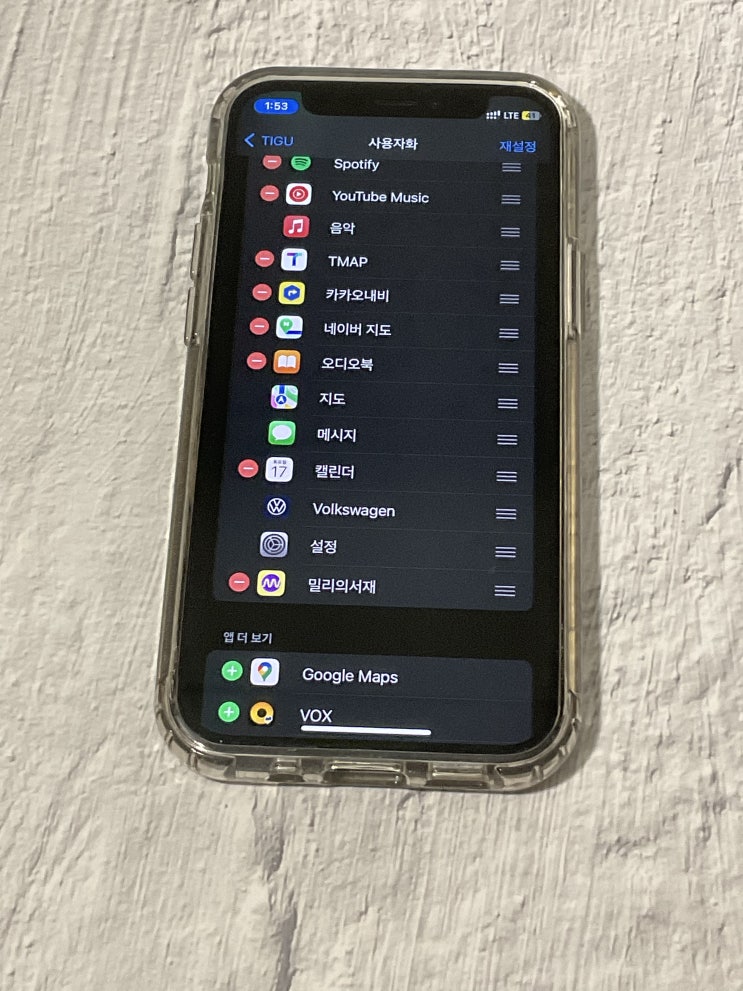
이번 ios16.2 업데이트와 ventura 업데이트로 지옥의 고통을 겪고 있는 필자는 카플레이에서도 확인 했습니다. 네비게이션 오류 나는건 디폴트 값으로 두고 카카오톡이 카플레이에서 아예 표시되고 있지 않은 현상이 나타났습니다. 설정 - 일반 - CarPlay로 이동하면 카플레이 디스플레이에 표시되는 앱 목록을 조정할 수 있습니다. 나의 자동차 선택 후 사용자화를 누르면 카플레이에서 실행할 수 있는 앱의 목록이 표시되는데 카카오톡이 아예 표시되지 않습니다. 카톡 개발자 곡소리가 여기까지 들리는 기분이긴 합니다만 아직 모르겠죠... 많은 ios 업데이트 버전. 많은 오류가 있을 수 밖에. iOS 16 업데이트에 관하여 iOS 16은 새로 디자인된 잠금 화면을 통해 새로운 방식의 사용자 맞춤 경험을 제공합니다. 또한 잠금 화면에 위젯을 추가하여 정보를 한눈에 볼 수 있습니다. 잠금 화면과 특정 집중 모드를 연결할 수도 있고, 집중 모드 필터를 통해 집중하는 데 방해가 되는 앱 콘텐츠를
아이폰 사진 합치기 어플, 라인카메라. 콜라주 만들 때 편하다.

아이폰 사진 합치기 어플, 라인카메라. 콜라주 만들 때 편하다.

아이폰 사진 합치기 어플 중 콜라주 원한다면 라인 카메라가 가장 편합니다. 콜라주 형태도 다양하고 자유도 또한 좋기 때문이죠. 해당 어플 다운로드 경로와 간단한 기능에 대해 소개합니다. 다운로드 아래 경로를 통해 다운로드 받을 수 있습니다. LINE Camera - 사진 편집 【LINE Camera 특징】 주기적으로 업데이트 되는 무료 스티커! 라인의 인기 스티커를 비롯한 약 1000여종의 스티커 100여종의 프레임, 100여종의 풍부한 폰트 등을 무료로 제공합니다! 무료 아이템은 지속적으로 업데이트 됩니다. 5000여종의 스티커! 유명 캐릭터의 스티커 및 인기 일러스트레이터가 제작한 다양한 스타일의 스티커를 매주 업데이트 하고 있어요. 세련되고 귀여운 필터! 아주 디테일한 부분까지 조정할 수 있는 필터로 여러분만의 매력적인 사진을 만들어보세요. 나만의 스티커! 내가 그린… apps.apple.com 간단한 사용법 다운로드 후 Line Camera를 실행 해주세요. 실행하면,
프로크리에이트 누끼 올가미툴 시도기. 어렵다.

프로크리에이트 누끼 올가미툴 시도기. 어렵다.

시작하며 다양한 이유로 필자처럼 프로크리에이트 누끼를 시도하는 사람들이 있을겁니다. 남들은 다 쉽다는데 안 해본 입장에선 이게 쉬울지 어려울지 모르겠네요. 특히 사진처럼 경계가 모호한 것들은 어떨지 모르겠습니다. 그래서 직접 해보았습니다. 해보며 하는 방법에 대한 소감과 느낌에 대해 공유 해보고자 합니다. 올가미 툴 적극 활용하기 app스토어에서 프로크리에이트 유료 결제 후 실행하면 일러스트 몇 장과 함께 불러오는 화면이 표시됩니다. 배경 용지 크기가 중요하지 않다면, 바로 사진을 눌러 원하는 사진을 불러와주세요. 저는 이 사진을 활용했습니다. 제품 사진 연출컷인데 특징으로 제품과 배경 모두 흰색이라 경계가 모호하다는 점이죠. 이런 경우 자동 분리는 어려울테고 선택지는 올가미 툴을 이용한 배경 분리일겁니다. 누끼 따는건 거의 안 해봤고 이런 작업은 생경해서 완전 초보입니다. 표시한 부분을 클릭해서 올가미 툴을 써보겠습니다. 올가미 영역 선택 후 원하는 시작점에 점 찍으면 포인트가 생
아이폰 동영상 자르기 합치기 붙이기 배속 조절 사진앱 imovie vllo 활용하기

아이폰 동영상 자르기 합치기 붙이기 배속 조절 사진앱 imovie vllo 활용하기

시작하며 아이폰 동영상 자르기 기능은 원하는 범위에 따라 활용하는 앱이 달라집니다. 정말 간단한 편집은 기본 사진앱에서도 충분하지만 추가적인 기능을 사용하기 위해선 다른 어플리케이션을 사용하는게 더욱 간편할 때가 많습니다. 이번에는 각 상황에 따라 사용하기 좋은 앱들을 구분하고 간단한 사용법을 소개하고자 합니다. 단순 앞뒤 동영상 자르기는 기본 앱으로도 충분합니다. 기본 사진앱에서는 단순 앞뒤 자르기 기능을 활용하는데 좋습니다. 기본 사진앱은 촬영 전후로 불필요한 영역을 제거하여 원하는 부분의 영상만 얻을 때 매우 편리합니다. 편집을 위해 오른쪽 위 편집을 누르면 하단 메뉴 조절 바와 표시한 부분의 스피커가 표시됩니다. 스피커는 음소거이니 소리가 필요 없다면 꺼주세요. 화살표 영역을 눌러 위치 조정을 통해 시작지점과 끝 지점을 설정 해주세요. 제 경우에는 소리를 먼저 끄고 필요한 영상 영역을 선택하길 선호합니다. 따라서 스피커 부분을 끄고 원하는 영역만 조절해서 보존하고 싶은 영역을
컴퓨터 자동 예약 종료 맥북 에어 m1 Ventura 업데이트 이후 설정하기

컴퓨터 자동 예약 종료 맥북 에어 m1 Ventura 업데이트 이후 설정하기

시작하며 아래 글에서 m1 에어에서 컴퓨터 자동 종료 예약하는 방법에 대해 소개한 적 있습니다. 그런데 이번 Ventura로 Mac OS 업데이트 이후 상황이 많이 달라졌네요. 컴퓨터 자동 종료 종료예약 맥북에서 설정하기 M1 에어 Monterey 12.4 기준 인트로 맥북을 사용하면 대부분 컴퓨터를 그대로 켜둔채 생활하지만 베터리나 디스플레이 특히 클램쉘 모드... blog.naver.com 달라진 점에 대해 소개하고 Ventura Mac OS 환경에서 컴퓨터 자동 예약 종료 설정하는 방법까지 소개 해보고자 합니다. 컴퓨터 자동 종료 설정은 사라졌다. 시스템 설정 배치부터 아예 달라지더니 베터리 항목 내 있던 시간 지정 영역이 아예 사라졌습니다. 옵션을 뒤적거려 봤자 원하는 정보 없습니다. 배터리를 사용하는 동안 비디오 스트리밍 최적화나 네트워크 연결 시 깨우기 정도만 있는데 이건 슬립 모드와 연관 된 기능이지 전원 끄는 기능과는 무관합니다. 이번에 새로 생긴 화면 잠금 섹션을 뒤
아이폰 잠금화면 꾸미기 디데이 달력 만보기 위젯 설정 ( ft. widgetsmith )

아이폰 잠금화면 꾸미기 디데이 달력 만보기 위젯 설정 ( ft. widgetsmith )

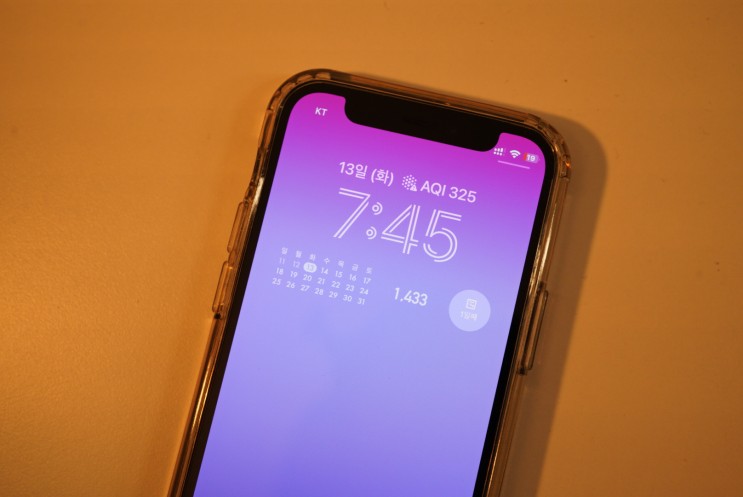
시작하며 아이폰 ios 16 이후로 잠금화면 개편이 가장 도드라지는 부분중 하나라는데는 이견이 없죠. 날씨 배경화면을 설정하면 움직이는 배경화면이 설정된다는 기적과 같은 기능이 있지만 잘 안씁니다.. 대신 잠금화면에서 직관적 정보를 얻고자 하기에 제가 사용하는 아이폰 잠금화면 디데이 달력 그리고 만보기 위젯 설정하는 방법에 대해 소개하고자 합니다. 바로 이야기 해보죠. widgetsmith로 달력 만보기 설정하기 잠금화면에서 표시하기 위해선 위젯 스미스에서 먼저 설정해두어야 잠금화면에서 해당 설정을 불러올 수 있습니다. 먼저, 위젯 스미스에서 설정하는 순서에 대해 소개합니다. 개인적으로, 만보기 표시는 간략히 숫자만 나오면 된다고 생각하기에 전 작은 위젯을 사용하길 선호합니다. 앱스토어에서 위젯스미스를 받아주시길 바랍니다. 링크는 아래 남겨둡니다. widegetsmith 다운로드 및 실행 후 Lock Screen을 선택해주세요. Widgetsmith Widgetsmith lets y
클락콜로지 2.0 업데이트 및 설정 적용 방법 clockoloy 애플워치 및 앱 재설치 추천

클락콜로지 2.0 업데이트 및 설정 적용 방법 clockoloy 애플워치 및 앱 재설치 추천

시작하며 클락콜로지는 가끔 기분 전환을 위해 아직도 씁니다. 그런데 2.0 업데이트 이 후로 그냥 사용하려니 렉을 포함해 페이스 전환도 잘 안되고 벅벅거리더라구요. 업데이트 기념 새로운 시작을 하자는 마음에 싹 밀고 다시 설치했습니다. 그 과정 소개드립니다. 클락콜로지 앱 설치하기 clockology 앱 스토어에서 검색 후 설치 해주세요. 클락콜로지 베타 설치하기 첨부파일 _EnableBeta.clock 파일 다운로드 클락 콜로지 실행을 위한 기초 파일입니다. 이 파일을 클릭해서 폴더에 저장하시길 바랍니다. 처음 설치 시, 위치 접근과 건강 데이터 접근에 동의 해주세요. 클락 콜로지를 실행 해주세요. 클락 콜로지 2.0 되면서 팁 소개하는데 스킵하시구요. 집 아이콘 옆 연필 클릭 하신 후 왼쪽 위 서류 화살표 눌러주세요. 위에서 다운받은 클락콜로지 베타 파일을 클릭 해주시기 바랍니다. 전 전에 받은것도 있어서 두개네요. 해당 파일 클릭 후 열기를 눌러 주세요. 열기 누르기 전 App
인스타 스토리 한글 글씨체 변환 아이폰은 제한적이다.

인스타 스토리 한글 글씨체 변환 아이폰은 제한적이다.

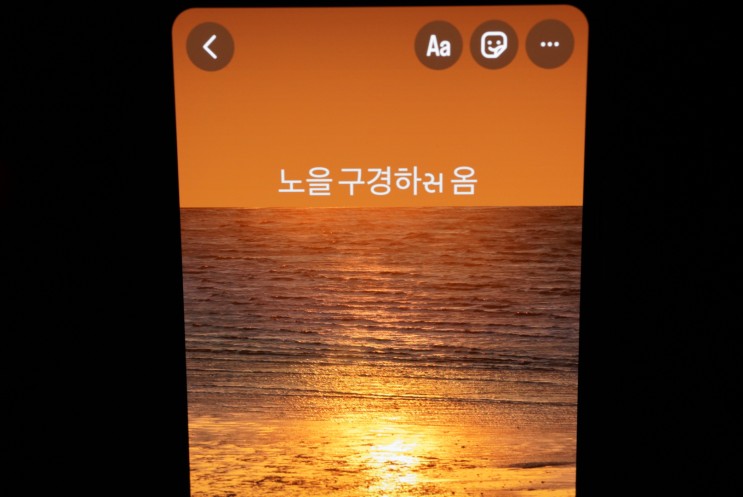
시작하며 인스타 스토리 한글 글씨체 변환은 갤럭시나 안드로이드 운영 체제에서는 매우 간단하고 쉽게 가능하다. 근데 아이폰에서는 안된다고 하길래 필자도 이래저래 시도해본 결과 그냥은 어렵다. 폰트 설치해도 어렵다. 그래서 결국 타 사이트에서 조합해서 오는게 아직까지는 최선이다. 필자가 해보았던 방법에 대해 소개하고 필자가 위 사진에 사용한 한글 폰트 사용 방법은 아래 공유하겠다. 아이폰에 폰트 설치해도 인스타 스토리에서는 적용 안된다. 아이폰에 추가 설치된 폰트 확인하기 좋은 pages에서 글자를 입력 후 폰트를 변경 해보았습니다. 처음에는 마포서체로 변경했어요. 변경 후 적용 여부를 보니 페이지스에서는 잘 적용됩니다. 글자 전체를 선택해서 설치되어 있는 다른 서체와 기본서체로 차례차레 변경 해보겠습니다. 고운밤, 아이비엠 플렉스 그리고 산돌고딕으로 변경할 때마다 잘 변경되는걸 확인 할 수 있습니다. 페이지스에서 기록된 글자를 복사해서 인스타에 붙여넣기 해보겠습니다. 결과는 동영상에서
에어드랍 이름 바꾸기 아이폰 아이패드 맥 모두 변경 권장합니다.

에어드랍 이름 바꾸기 아이폰 아이패드 맥 모두 변경 권장합니다.

시작하며 에어드랍 기능은 애플 생태계에 살아가는 이들에겐 마치 인간의 연골의 기능과 동일하다고 할 만큼 중요한 기능을 담당합니다. 각자 떨어진 기기들을 이어주어 하나의 집단으로 만들어주기 때문이죠. 패스트 팔로워에 속하는 갤럭시 군단에서도 소프트웨어 정비를 통해 퀵쉐어라는 기능을 드디어 선보이고 있습니다. 이에 대한 반응도 굉장히 뜨겁고 퀵쉐어 직접 비교군으로 에어드랍만을 지정해서 언급하니 그만큼 iOS 생태계에서의 에어드랍은 핵심 기능 중 하나라고 말해도 무방합니다. 간편하게 사용할 수 있는 에어드랍이기에 전화번호를 몰라도 주변 사람들과 대화 나눌 수도 있기도 하고 그 때문에 프라이버시에 관한 문제가 수면위로 올라오기도 합니다. 이 글에서는 에어드랍 이름 바꾸기 방법 이전에 에어드랍 보안 그리고 작동에 관해 간략히 소개하고 아이폰 아이패드 그리고 맥에서 이름 변경하는 방법에 대해 공유 해보고자 합니다. 소제목으로 원하는 정보를 빠르게 확인할 수 있으니 활용 바랍니다. 에어드랍 보안
ⓒ 2022 [류너트 IT 아카이브] All rights reserved.
Supported by Keyzard